Секреты из практики по монтажу
Несколько советов по разводке кабеля для интернета и обжимке витой пары:
- Расправлять жилы и размещать удобнее всего карандашом или ручкой. Провода разглаживаются и размещаются тесно друг к другу, что и требуется для их установки внутрь коннектора.
- В коннектор должна входить и быть зажата изоляция кабеля. Она позволит избежать возможного обрыва разъема.
- После обжима коннектора нужно удостовериться, что провода сидят в разъеме плотно, до упора. Это позволит избежать плохого контакта.
Обжим витой пары можно выполнить своими силами, если знать порядок действий и понимать, что для этого требуются
Важно все сделать качественно, иначе некачественное соединение станет причиной плохого сигнала и регулярных обрывов связи
Мне нравится18Не нравится2
Ошибки, допущенные при обжатии
Неправильная рассортировка перед обжатием жилы по цвету. Некоторые недобросовестные производители цвет оплетки каждого провода делают очень тусклым, поэтому многие люди при слабом освещении путают бело-зеленую с бело-синей парой. Будьте внимательны.
Каждый проводник в коннекторе должен до предела вставлен. Внимательно проверьте все ли кончики видны.
Необходимо чтобы защитная оболочка витой пары на 0.5 мм — 0.7 мм входила в коннектор. При обжимании её также прижимают, благодаря этому вырвать проводки при вытаскивании из гнезда ноутбука намного сложнее.
Имейте ввиду, что кримпер не вечный, и с годами начинает все чаще обжимать с браком. Коннекторы также делятся на хорошие по качеству и плохие, поэтому лучше взять проверенные, не экономить. Даже опытный монтажник который знает как нужно обжать витую пару, с таким инструментом наделает много косяков.
Что понадобится для изготовления сетевого кабеля?
Давайте рассмотрим, какие материалы и инструменты нам понадобятся.
- Разумеется, сам кабель «витая пара» необходимой нам длины. Кабель нужен 5-той категории (cat.5). В нем 8 жил.Вы можете сразу отмерить и купить кабель определенной длины. Возьмите лучше с небольшим запасом.
- Как минимум 2 коннектора RJ-45, в которые мы будем обжимать витую пару.Коннекторов так же берите с запасом. Если будете делать первый раз, то с первого раза может не получится. А коннектор одноразовый.
- Инструмент для обжима витой пары. Он называется кримпер, или просто обжимные клещи.Внешний вид самого кримпера может отличатся. Как правило, таким инструментом можно обжимать не только сетевой коннектор RJ-45, но и RJ-11 (под телефонный кабель). Так же, на кримпере обычно есть кусачки и специальное отверстие с лезвием для снятия изоляция с витой пары. И поэтому нам не понадобится инструмент стриппер, который создан специально для снятия изоляции.
С набором материалов и инструментов мы разобрались. Давайте теперь выберем схему, по которой мы будем обжимать сетевой кабель. Это очень важный момент.
Проверка
После соединения устройства с другими устройствами или подключения к локальной сети нужно проверить, как работает созданная линия. Простейший способ – подключить коннектор Ethernet к ПК и убедиться, что все функционирует.
Профессионалы пользуются кабельными тестерами или LAN-тестерами. Они включают два блока и позволяют выполнить диагностику кабеля, разведенного по различным помещениям. Оба блока имеют порты для установки коннекторов. После подсоединения прибор запускается и проверяет каждую жилу, о чем сообщают светодиоды с порядковыми номерами. Если есть обрыв, то видно, где находится повреждение или выполнен некачественный обжим.

В домашних условиях вместо тестера используется мультиметр. Его ставят на прозвон или на маленькое сопротивление (200 Ом). После этого диагностируют каждый провод одной расцветки на двух размещенных рядом коннекторах. Нужны тонкие щупы, чтобы точно прикасаться к контактам. Для этого их нужно подточить или поставить проволочные наконечники.
Проверить мультиметром кабель со штекерами в различных помещениях тоже легко. В портах соединяемых устройств есть индукционная катушка, соединяющая жилы одной пары, поэтому между ними есть проводимость. Нужно в порт одного из выключенных устройств вставить коннектор, а на втором разъеме продиагностировать проводимость. Для частных линий (до 100 Мбит/сек) требуется прозвонить только две пары.
Сопротивление у пар, как правило, схожее. Если разница большая или значение очень высокое, если линию не получается прозвонить, это сообщает о неправильно выполненном обжиме проводов.


Как проверить работоспособность кабеля после обжимки
- Есть соответствующий прибор, который называется кабельным тестером. Он совместим с большим количеством типов коннекторов. Оба конца кабеля вставляются в соответствующие разъемы, и индикатор показывает, есть ли соединение между частями прибора. Мы думаем, каждый сам сможет разобраться, как пользоваться таким устройством.
- Мультиметр может пригодиться вам даже здесь. Сложно в таком процессе проверке тоже ничего нет. Прикладываем концы прибора к каждому цвету с обоих концов кабеля и смотрим на показания.
- Самый простой способ — выполнить прямое подключение с помощью компьютера. Если на значке сетевых подключений отсутствует красный крестик, то ваш ПК соединен с всемирной паутиной. Значит процесс обжимки прошел успешно.
Теперь самое время провести полевые испытания. Основные моменты:
- Дергаем понемногу провод с каждой стороны коннектора – ничего не отваливается? Нет движений? Если есть – дожать.
- Если нет тестера – сразу проверяем в бою. Сеть работает? Скорость подключения показывает верную? Если что-то вдруг не так, лучший способ доделать – просто засунуть все еще раз в клещи и прожать как следует. В 90% всех случаев повторный дожим помогает, все ножи встают на свои места. Видимо в первый раз мы просто жалеем коннектор.
- Если есть LAN-тестер – он покажет все ли работает нормально, или на какой-то линии есть перебой. Как решение перебоя – тоже дожать. В противном случае придется повторять все заново( Альтернатива тестеру – обычный мультиметр, тоже можно прозвонить каждую линию для упрощения поиска.

Что делать, если сетевой кабель не работает?
Может быть и такое. Но я бы не спешил сразу сваливать все на кабель. Вполне возможно, что проблема в маршрутизаторе, компьютере, или другом устройстве которое вы подключаете. Нужно проверить.
- Подключите с помощью изготовленного кабеля другое устройство. Если есть возможность, проверьте устройства подключив их другим кабелем. Чтобы убедится, что дело именно в сетевом кабеле, который мы только что обжали.
- Обязательно внимательно проверьте последовательность проводов в коннекторе в соответствии со схемой.
- Если вы перепутали последовательность проводов, то откусите коннектор и переделайте.
- Если все по схеме, то возьмите отвертку, и дожмите контакты на коннекторе. Вполне возможно, что нет контакта.
Необходимые инструменты для обжатия витой пары
Перед тем, как обжать провод для интернета, нужно подготовить необходимые инструменты. Прежде всего, потребуется подготовить несколько коннекторов, формат которых RJ-45. Также для работы с кабелем потребуется кримпер (обжиматель). В продажу поступают различные модели кримперов — многофункциональные, предназначенные для конкретных разновидностей коннекторов.
Для защиты кабеля от перегиба нужно купить резиновые наконечники, одевающиеся поверх коннектора. С их помощью можно предотвратить выскакивание провода сети Internet из гнезда. Также потребуются клипсы для закрепления кабелей.
Что делать, если сетевой кабель не работает
Подобное может случиться, поскольку соединение проводов с коннектором проводят без специального оборудования. Однако все проблемы не стоит сваливать лишь на один кабель. Неисправен может быть сам маршрутизатор, персональный компьютер, либо другое устройство, подсоединенное к роутеру. В данной ситуации необходимо проверить каждое устройство, что будет работать на единой линии.
Порядок действий в случае возникновения проблем:
- Для соединения использовать другой кабель, который прежде был исправен. Чтобы убедиться, что проблема заключается точно только в нем.
- Очень внимательно проверить последовательность подключения проводов к коннектору в соответствии со схемой, которая была указана выше.
- Если последовательность была нарушена, то коннекторы необходимо откусить, и проделать операцию сначала, но уже более внимательно руководствуясь схемой.
- Если провода подключены правильно, то необходимо дожать их, используя отвертку. Возможно, что контакт просто был не установлен из-за недостаточного давления, который совершал оператор.
Придерживаясь этой инструкции, получится выявить проблему, и устранить её за пару минут.
Как обжать кабель-пачкорд монтажными клещами
Приготовьте инструменты: клещи, фонарик и нож.
- При помощи торцовочного ножа клещей выровняйте конец кабеля. Если кабель в магазине резали обычным ножом, торец наверняка скошен.
-
Снимите изоляцию с сетевого кабеля. Для этого поместите кабель в углубление инструмента для зачистки так, чтобы снять изоляцию на 2–2,5 см. Проворачивая кабель относительно ножа, надрежьте его по всей длине окружности. Снимите надрезанный кусок изоляции, чтобы обнажить цветные жилы.
-
Расплетите жилы. Длина расплетённого участка не должна быть больше 12–13 мм. Если трудно выравнивать жилы, можете расплести их на большую длину, а затем подрезать расплетённый и выровненный торец.
-
Выровняйте и расставьте расплетённые жилы в той цветовой схеме, которая соответствует типу кабеля.
-
Взяв новый коннектор RJ-45, разверните его пластиковым замком вниз и аккуратно задвиньте в него конец кабеля по направляющим. Хлорвиниловая трубка изоляции должна доходить до внутреннего зуба-замка в коннекторе. Если вставить провод не до конца, жилы могут оторваться.
-
Проверьте, что жилы в коннекторе расставлены по порядку и не повреждены. Если всё нормально, вставьте коннектор в разъем обжимных клещей и сожмите их до упора, но не сильно.
- После обжимки кабель готов к эксплуатации.
Подключение кабеля UTP и монтаж интернет розеток
Далее переходим к кабелю от интернет провайдера, заведенного в ваш дом. Что с ним лучше сделать?
Можно подключить его как напрямую в роутер, так и сделать под него отдельную розетку. Благодаря такой розетке, роутер у вас не будет привязан к одному месту, да и дизайн квартиры будет выглядеть гораздо симпатичнее. Сравните аккуратную розетку с одиноким проводом, торчащим из стены.
Чтобы его не перепутать, подпишите данный кабель как WAN.
От этого места, где заканчивается кабель WAN протягиваете четырехпарные UTP кабеля в комнаты, где будут монтироваться интернет розетки под все ваши другие гаджеты.
Эти провода пронумеруйте как LAN1-LAN2-LAN3 и т.д.
Безусловно, сам роутер висящий под потолком, нужно как-то подключить к питанию. Для этого вовсе не нужно тянуть отдельный кабель 220В непосредственно от щитовой. Сделайте подключение от ближайшей распредкоробки розеточной группы.
Протяните кабель ВВГнГ-Ls 3*1,5 от распаечной коробки до места установки будущей розетки 220В возле роутера.
Выполнив монтаж всех проводов, переходим к установке фурнитуры – эл.розеток, интернет розеток и коннекторов. В первую очередь нужно подключить Интернет кабель питания от провайдера подписанный как WAN.
Снимаете с него внешнюю изоляцию на 2 или 3см, и разводите разноцветные жилки по сторонам отдельно друг от друга.
Далее открываете крышку компьютерной розетки и помещаете жилки в прорези строго по цветам. Согласно схемы В.
Правильное подключение можно увидеть на корпусе самой розетки. Устанавливаете жилы во внутрь и защелкиваете крышку.


Все что осталось сделать, это закрепить интернет розетку в подрозетнике и закрыть ее декоративной рамкой. Точно по такой же схеме делаются все остальные компьютерные розетки возле самого роутера и по всем комнатам.
В этом казалось бы простом деле, можно изначально наделать кучу ошибок, из-за которых вы так и не сможете настроить свою сеть. Будете лазить в настройках, перепрошивать драйверы, а дело окажется в неправильно смонтированной розетке.
Как избежать подобных ошибок, подробно говорится в статье ниже. Обязательно ознакомьтесь с ней, в особенности если у вас есть проблемы с сетью.
Каждый выход на розетках подписывается, а сам роутер закрепляется на стене.
Далее нужно сделать патч корды.
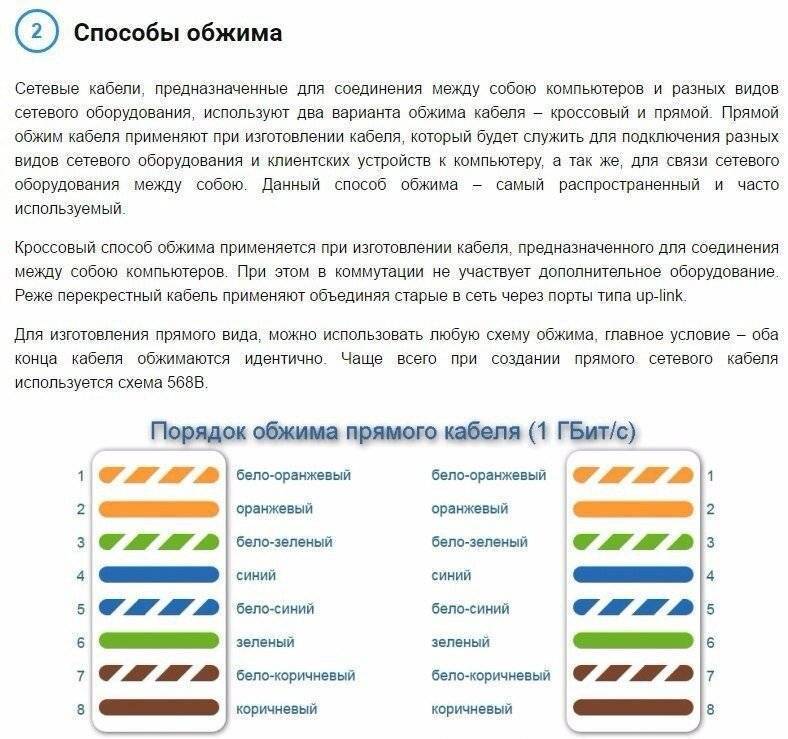
Можно конечно их приобрести уже готовыми, но не всегда они идут необходимой длины. Лучше самим отмерить размер, зачистить провод с двух сторон и аккуратно расставить жилки в ряд по схеме Т568В:
бело-оранжевый
оранжевый
бело-зеленый
синий
бело-синий
зеленый
бело-коричневый
коричневый
После этого, аккуратно засовываете жилки в RJ коннектор до упора и обжимаете концы кабеля кримпером. Все то же самое проделываете и с остальными патч кордами для других девайсов.
Осталось подключить кабелями сам роутер. Находите на задней панели синий разъем с надписью WAN и патч кордом соединяете его с интернет розеткой питания от провайдера.
У некоторых производителей разъемы могут быть одинакового цвета, смотрите не перепутайте. В этом случае ориентируйтесь именно по названию WAN. Вставив Ethernet кабель провайдера в разъем LAN, интернета у вас не будет.
Также обратите внимание, что на старых моделях, где интернет раздается по телефонной линии, этот разъем имеет формат RJ-11. Внутри таких роутеров идет встроенный DSL модем. Они предназначены для тех провайдеров, которые предоставляют именно ADSL подключение
Они предназначены для тех провайдеров, которые предоставляют именно ADSL подключение.
Но эта технология уже считается устаревшей, и такие модемы не так востребованы, хотя и применяются.
А далее к ним, свои умные стационарные гаджеты – телевизор, приставки и т.п.


Втыкаете в розетку 220В блок питания и подаете напряжение на WiFi роутер.
Не забудьте переключить соответствующий рычажок или кнопку вай фай в положение ON (включено).
Иначе устройство будет работать у вас как обычный кабельный маршрутизатор, без создания беспроводной сети. Если роутер у вас не новый, или его настраивали при проверке в магазине, то необходимо сбросить все старые настройки по умолчанию. Делается это длительным нажатием (несколько секунд) на кнопку Reset.
Физическое подключение самого роутера вы выполнили, осталось его правильно настроить на компьютере.
Источники – https://cable.ru, Кабель.РФ
Виды
Витая пара – это кабель из скрученных проводов из меди или латуни в оплетке. Она создана для передачи сигнала между техникой и подсоединяется через разъемы Ethernet. Может быть с защитой. Последняя выполняется из фольги или проволочной оплетки и бывает общая и попарная. Первая покрывает кабель полностью, вторая – раздельные пары.

Витая пара делится на несколько типов:
| Название по ISO/IEC 11801 | Общее экранирование | Попарная защита экраном |
| U/UTP(UTP) | Нет | Нет |
| U/FTP | Нет | Фольга |
| F/UTP (FTP) | Фольга | Нет |
| S/UTP (STP) | Оплетка | Нет |
| SF/UTP (S/FTP) | Оплетка, фольга | Нет |
| F/FTP | Фольга | Фольга |
| S/FTP | Оплетка | Фольга |
| SF/FTP | Оплетка, фольга | Фольга |
Неэкранированный кабель (UTP) не уступит другим по качеству трансляции сигнала, но под воздействием электромагнитных помех связь существенно ухудшается. Его не стоит размещать поблизости от электрической проводки.
В кабеле с индивидуальным экраном (FTP) раздельные пары защищены фольгой, что делает сигнал невосприимчивым к внешним помехам или перекрестным между парами. Может находиться рядом с электропроводкой.
STP (S/UTP)– экранирование происходит за счёт медной оплетки поверх всех пар.

Расшифровка:
- U – экран отсутствует;
- F – применяется фольга;
- S – металлическая оплетка внешнего экрана.
Кабель с общим экраном (F/UTP, S/UTP, SF/UTP) обеспечивает хорошую защиту от наружных электромагнитных воздействий.
Интернет кабель с обоими видами экранов защищает как от внешних воздействий, так и от перекрестных, между парами. Это виды кабеля F/FTP, S/FTP, SF/FTP.
Количество жил
Кабель включает в себя одну жилу (одножильный) или их ряд (многожильный). Первый тип плохо изгибается, но обладает лучшими свойствами, отвечающими за дальность передачи сигнала. Его проще опрессовать, зафиксировать, он практически не гнется. Оптимален для подсоединения интернет-розеток.

Провод с множеством шнуров-жил лучше гнется, но отличается высоким затуханием при трансляции сигнала. Плохо обжимается, потому что есть риск нарушить изоляцию. Трудно помещается в коннектор и применяется там, где требуется гибкость, например, при соединении роутера и ПК или двух компьютеров.
Схема обжима медного 4 жильного сетевого кабеля.
Мы неоднократно в своих статьях упоминали стандарт, который регламентирует правила построения проводных ЛВС – EIA/TIA-568. Вспомним еще раз, о чем там говорится.
В современных сетях используют два способа опрессовки кабеля – прямой и кроссоверный (синонимы – перекрестный, кроссовый). Сегмент, соединяющий компьютер с сетевым устройством (свитчем, маршрутизатором), обжимается прямым способом – проводники на обоих концах отрезка раскладываются в одном порядке. Сегмент, соединяющий свитч со свитчем или ПК с ПК обжимается кроссоверным способом – часть проводников на втором конце кабеля меняет расположение. При перекрестном обжиме витой пары из 4 жил меняются местами все проводники, как именно – показано на схеме.

Схема опресовки сетевого кабеля из 4 жил
Провода четырехжильного кабеля обычно окрашены зеленым и оранжевым цветом (полосатый + однотонный), но бывают и другими
Какой цвет располагать вначале – не важно, главное – соблюсти порядок. На схеме показано, что здесь задействованы первая, третья, а также шестая жилки
Две из них предназначены для приема сигнала, две другие – для передачи.
Обжим витой пары 4 жилы можно выполнять и на восьмижильном кабеле, к примеру, для подключения к роутеру двух компьютеров через одно гнездо. Для этого проводники делят две группы по два цвета в каждой, после чего обжимают по одной из приведенных выше схем.



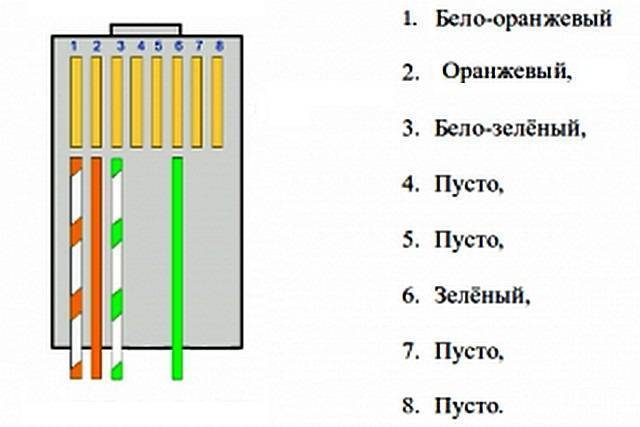


Кстати, о том, как обжимать витую пару из 4 жил, в тексте EIA/TIA-568 не сказано ничего, то есть метод не стандартизирован. Но следовать утвержденным правилам все равно необходимо, иначе патч-корд не будет работать.
Какая последовательность проводов в интернет кабеле
Если есть необходимость подсоединить к розетке жилы витой пары сетевого шнура, необходимо разобраться с цветовой гаммой проводов на клеммах
Немаловажно обеспечить правильный порядок цветов при подключении. Специалисты выделяют пару стандартов присоединения А и В
Схема должна дублировать расположение проводящих каналов в розетке. Каждая из пар проводников обозначена определенным цветом: бело-оранжевая оранжевым, бело-синяя синим и т.д.
Порядок проводников нужно поставить по цвету правильно:
- зелёный с белым;
- зелёный;
- оранжевый с белым;
- синий;
- синий с белым;
- оранжевый;
- коричневый с белым;
- коричневый.
Учитывая рекомендации специалистов можно успешно выполнить распиновку в домашних условиях.

Кабельный тестер понадобится для проверки качества проведенной распиновки
Схемы обжимки и маркировка витой пары
Когда выполняется обжим витой пары 8 жил, следует обязательно учитывать маркировку проводников. Каждому подключению обязательно соответствует определенная схема цветов, которая требует неукоснительного соблюдения. Иначе сигнал не пройдет, и сеть не станет функционировать.
Ленивая обжимка 2 пар
В Рассмотренном варианте применяется прямой обжим шнура, где задействованы не 8, а лишь 4 жилки. Поэтому такой способ и получил свое название для тех, кто не желает возиться со всеми жилами. Однако, такое подключение годится лишь для низкоскоростных сетей.
Подобный обжим не рекомендуется к применению в настоящее время. Дело в том, что скорость интернета постоянно растет, оборудование улучшается и 4-х проводная схема перестает работать в новых условиях. Поэтому, рано или поздно, придется переходить на стандартную схему. Если сеть изначально проложена 8-ми жильным кабелем, то остается лишь обжать коннекторы RJ по-новому, и все заработает. Но, если сеть оборудовалась четырехжильным шнуром, то его придется полностью менять и прокладывать заново.
Распиновка для локальной сети в которой больше 2х компьютеров
При использовании коннекторов RJ 45, распиновка для подключения в сеть более двух компьютеров выполняется по стандартной схеме. Все жилки раскручиваются и укладываются сверху вниз или слева направо так, как это показано на рисунке.
Проводники выравниваются, обрезаются, после чего их можно обжимать. После этого, каждый соединитель витой пары подключается в свое гнездо.
Прямая распиновка маркируется как 568B
Прямое расключение необходимо для того, чтобы соединить с компьютером ХАБ, роутер или свитч. Этот способ получил наибольшее распространение в России. Он маркируется в виде 568В, а распайка проводится по обычной схеме, начиная с бело-оранжевого проводника и заканчивая коричневым. Здесь налицо прямая обжимка, поскольку на обоих разъемах жилы расположены одинаково.
Перекрестная распиновка Crossover маркируется как 568A
Еще один способ, как обжать витую пару. Для соединения однотипных устройств, например, двух компьютеров, используется перекрестная схема или кроссовер с маркировкой 568А. В этом случае первый штекер подключен по обычной схеме, а второй – с заменой оранжевого и бело-оранжевого проводов зеленой и бело-зеленой жилами. Проводники оказываются перевернутыми, поэтому схема и получила свое название.
Прямой обжим с 4 жильной витой пары двухпарный провод
Кабель с четырьмя жилами используется при монтаже внутренних сетей с низкими скоростями. При больших объемах получается сэкономить значительные средства, поскольку такой кабель намного дешевле обычной витой пары на 8 жил. Обжимка выполняется в последовательности, указанной на рисунке.
Однако, использование таких сетей имеет ряд ограничений, и прежде всего – по скорости. Кроме того, к устройству невозможно подать питание, когда это необходимо.
Схема обжатия витой пары RJ 45 с POE стандарт IEEE 802 3AF
Данная схема, выполненная по технологии РоЕ, позволяет не только передавать информационные сигналы, но и подводить питание на роутер, свитч, адаптер и другие устройства. Например, при подключении видеокамер не требуется отдельного питающего провода. Таким образом, коннектор объединяет в себе сразу две функции – передачу данных и питание устройства. Напряжение в такой распиновке поступает по проводникам синего и коричневого цветов.


Витую пару категорически запрещено использовать для подачи 220 вольт, поскольку это может привести к непредсказуемым последствиям. Дело в том, что сечение кабеля в сети составляет всего 0,51 мм2 и рассчитано на ток до 1,5 А. Если силу тока нужно увеличить, два проводника соединяются параллельно и тогда показатель возрастает до 3А.
Перекрестной схемой обжимайте для скорости прокачки 1 гбит/с
Схема подключения применяется в высокоскоростных сетях, до 1 Гбит/с. Восемь проводов обжимаются в последовательности, отображенной на рисунке.
Схема обжатия консольного кабеля Rollover Cable
Каждый конец в таком подключении обжимается зеркально по отношению друг к другу. Эта схема применяется для настройки коммутатора или роутера с помощью компьютера.
Витая пара (UTP)
Это самый распространённый и недорогой тип подключения. Такими кабелями подводят интернет в квартиру или дом, а также подключают клиентские устройства (компьютеры, ТВ-приставки, принтеры) к маршрутизатору. Кабели бывают четырёх- и восьмижильные. Четыре жилы передают данные со скоростью до 100 Мбит/с, а восьмижильный вариант позволяет поднять скорость в десять раз.
Без дополнительного усиливающего оборудования протяжённость кабельных трасс будет небольшой (до 100 метров). Тем не менее подключение витой парой — популярный тип соединения благодаря дешевизне провода и соединителей, а также возможности разделки кабеля копеечным инструментом или без него. Какой бы провод ни заходил в дом, всё равно после преобразователя интерфейсов или кабельного модема будет идти старая добрая витая пара.
Типы витой пары

- UTP – витые пары не экранированы, нет внешнего экрана. Самый распространенный вид для квартирных компьютерных сетей, когда нет больших наводок и расстояний.
- FTP – витые пары не экранированы, но есть внешний экран из фольги. Используется в небольших офисах, где нужно передавать данные на расстояния до 100 м без потерь скорости, и где встречаются наводки.
- STP – каждая витая пара оплетена проволочным защитным экраном, присутствует внешний экран. Используется в средних по размеру офисах и заведениях, где могут быть наводки. Позволяют сохранить качество сигнала при передаче на большие расстояния, но не выше 100 м.
- SF/UTP – витые пары не экранированы, но есть внешняя медная оплетка и фольгированная пленка, которые составляют двойной экран. Применяются на предприятиях, для сохранения качества сигнала на большие расстояния и для защиты от наводок.
- S/FTP – каждая витая пара экранирована фольгой, есть внешний экран в виде медной оплетки. Применяется на предприятиях с большими наводками и там, где необходимо сохранить скорость передачи информации на большое протяжение.
Цвет изоляции кабеля серый – самый широко используемый. Цвет красный или оранжевый – значит изоляция сделана из негорючего материала.